
存储设备类故障:硬盘、SSD、U盘读写异常与数据抢救
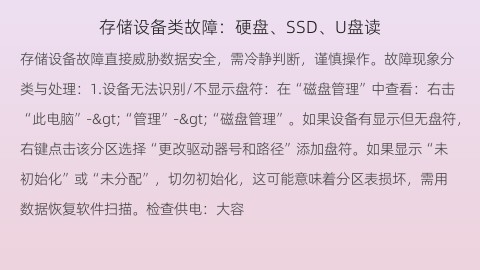
存储设备故障直接威胁数据安全,需冷静判断,谨慎操作。故障现象分类与处理:1. 设备无法识别/不显示盘符:在“磁盘管理”中查看:右击“此电脑”->“管理”->“磁盘管理”。如果设备有显示但无...
-
在“磁盘管理”中查看:右击“此电脑”->“管理”->“磁盘管理”。如果设备有显示但无盘符,右键点击该分区选择“更改驱动器号和路径”添加盘符。如果显示“未初始化”或“未分配”,切勿初始化,这可能意味着分区表损坏,需用数据恢复软件扫描。 -
检查供电:大容量移动硬盘可能需要额外供电,尝试使用双USB头数据线或外接电源。 -
更新USB驱动:在设备管理器中卸载通用USB集线器驱动后重启。
-
绝对不要格式化:格式化会破坏数据恢复的可能。使用 chkdsk X: /f命令尝试修复逻辑错误(X为盘符)。如果无效,使用专业数据恢复软件(如R-Studio, Recuva)扫描并恢复数据。
-
使用检测工具:用CrystalDiskInfo检查硬盘的S.M.A.R.T.健康状态,关注“重新分配扇区计数”、“当前待映射扇区”等警告。用HD Tune进行错误扫描,出现红色块代表物理坏道。 -
立即备份数据:一旦出现物理坏道征兆,应立即将重要数据拷贝出来。物理坏道会扩散,硬盘寿命将尽。
-
尝试使用Windows安装U盘启动,进入“修复计算机”->“启动修复”。 -
若无效,在安装界面按Shift+F10调出命令行,使用 bootrec /fixmbr,bootrec /fixboot,bootrec /rebuildbcd等命令尝试修复引导。
本文来自于网络,不代表单晒学习网立场,转载请保留链接:https://1.danshai.com/rmzs/15.html
相关文章
暂无相关文章